
第1回:案内ボットを設定して、ナレッジベースにAIで質問する
Zoho Deskには、登録されているナレッジベースの記事をもとに、AIがユーザーからの質問に回答する「案内ボット(Answer Bot)」という機能があります。
例えば、ナレッジベースに「経費精算は毎月25日までに申請してください」という記事が登録されていれば、「経費精算の申請方法を教えてください」と質問するだけで、関連するナレッジを探し、回答してくれます。
従来のナレッジベースでは、利用者自身がキーワードを入力して記事を探す必要がありました。
案内ボットを利用すると、「記事を検索する」から「AIに質問する」という使い方に変えることができます。
今回は、Zoho Deskの案内ボットを設定し、実際にナレッジベースへ質問できるところまでの手順をご紹介します。
1. Zoho Deskの「案内ボット」とは?
案内ボットは、Zoho Deskのナレッジベースに登録されている記事を学習し、ユーザーからの質問に対して関連情報を探して回答する機能です。
イメージとしては、
ユーザーが質問
↓
案内ボットがナレッジベースを検索
↓
関連する記事をもとに回答
という流れです。
利用用途はカスタマーサポートに限りません。
例えば、
- 製品のFAQ
- 操作マニュアル
- サービス利用方法
- 社内規則や社内マニュアル
- 営業担当者向けナレッジ
- 人事・総務関連のFAQ
- パートナー向けサポート情報
など、さまざまな情報検索に利用できます。
つまり、Zoho Deskを単なる「問い合わせ管理システム」としてではなく、AIが利用するナレッジデータベースとして活用できるわけです。
2. まずはナレッジベースの記事を準備する
案内ボットは、Zoho Deskのナレッジベースを情報源として利用します。
そのため、最初に回答のもとになる記事を登録します。
例えば、このような形です。
タイトル:経費精算の申請方法
本文:
経費精算は毎月25日までに申請してください。
領収書を添付し、上長の承認を受ける必要があります。
交通費が3万円を超える場合は、事前承認が必要です。
AIで検索させることを考えると、1つの記事に多くのテーマを詰め込むより、1テーマ=1記事くらいに分けておく方が管理しやすくなります。
例えば、
- 経費精算の申請方法
- 出張の申請方法
- 交通費の申請方法
- 有給休暇の申請方法
- PCを紛失した場合の対応
というように分けておきます。
これはAIのためだけではなく、人が通常のナレッジベースとして検索するときにも分かりやすくなります。
3. Ziaを有効にする
次に、Zoho Deskの設定画面からZiaを有効にします。
メニューは、設定 → Zia → 案内ボット です。
初めて利用する場合は、「Ziaサービスを有効にする」というボタンが表示されますので、有効化します。
ここで少し注意したいのが、Zoho Deskには別に「Zia Agents」という機能もあることです。
今回利用するのはZia Agentsではなく、Zia → 案内ボットです。
名称が似ているため、最初は少し迷いやすいポイントです。
4.「案内ボット」を作成する
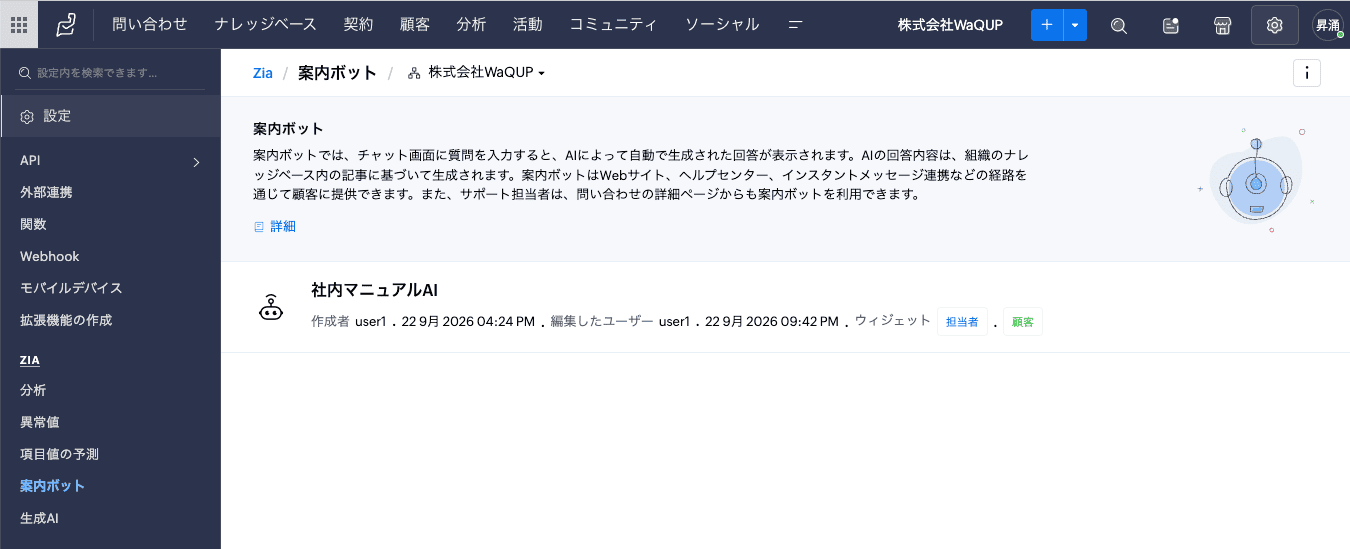
Ziaを有効にしたら、「案内ボットを追加する」をクリックします。
今回は例として、社内マニュアルAIという名前で作成します。
案内ボットでは、誰に利用させるのかを設定できます。
大きく分けると、
- 担当者
- 顧客
があります。
Zoho Deskの担当者が問い合わせ対応中に利用するのであれば「担当者」を有効にします。
Webサイトなどから外部ユーザーに利用させる場合は「顧客」も有効にします。
Webサイトから案内ボットを利用する方法については、第2回で詳しくご紹介します。
5. 生成AIを利用する
案内ボットでは、生成AIを利用した回答も設定できます。
生成AIを有効にする場合は、先に設定 → Zia → 生成AIから利用する生成AIサービスを設定します。
今回の検証では、Ziaの生成AIを利用しました。
その後、案内ボットの設定画面に戻り、生成AI:ONにします。
生成AIを利用すると、単に関連する記事を提示するだけでなく、見つかったナレッジの内容をもとに質問に合わせた文章を生成できます。
例えば複数の記事に関連する質問でも、それらの情報をまとめた回答を作ることができます。
今回のようにナレッジベースをAI検索として利用するのであれば、生成AIを有効にした状態で試してみるとよいでしょう。
6. 日本語で利用する場合は言語設定も確認
今回、日本語のナレッジベースを使って検証した際に確認しておきたいポイントがありました。
Zoho Deskのヘルプセンター側の初期設定言語です。
今回の環境では、初期設定がEnglishになっていたため、Japaneseへ変更しました。
記事本文が日本語であっても、ナレッジベースやヘルプセンター側の言語設定も合わせて確認しておくことをおすすめします。
特に案内ボットを日本語で利用する場合は、設定段階で確認しておいた方がよいでしょう。
7. ナレッジベースを学習させる
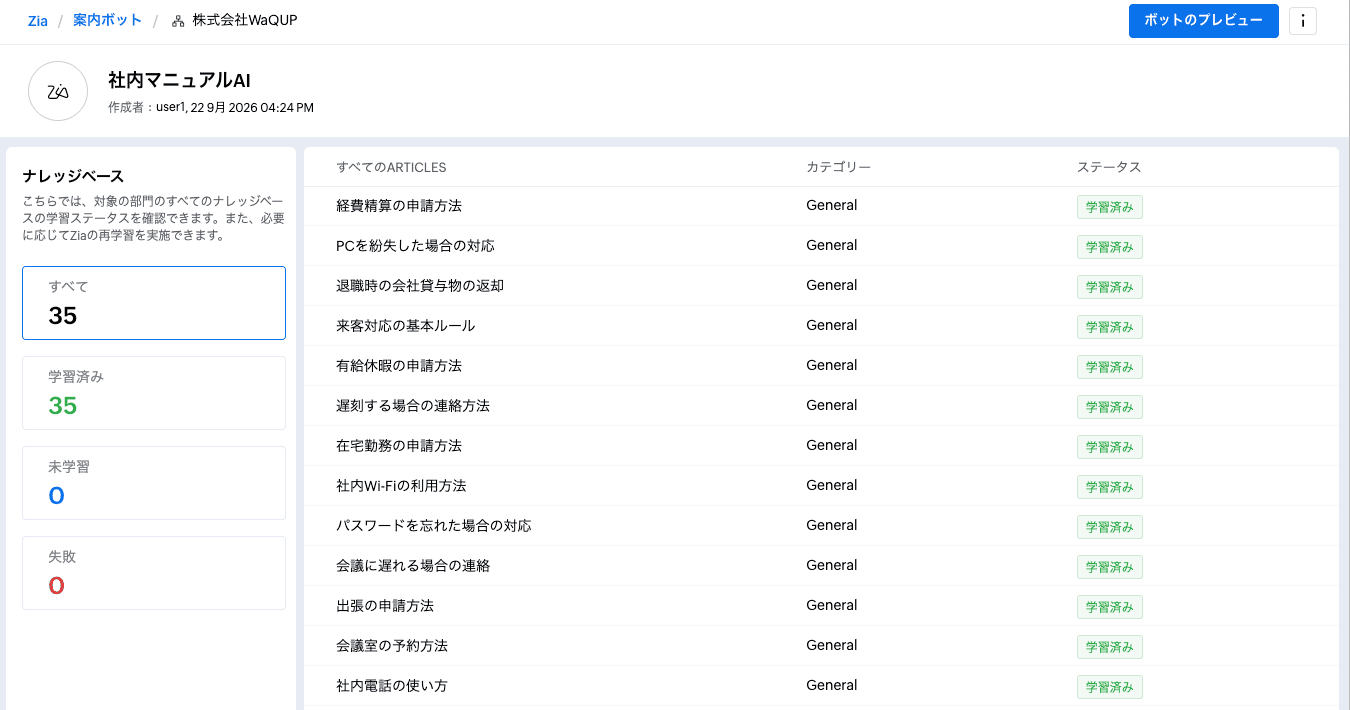
案内ボットを作成すると、対象となるナレッジベースの記事が学習されます。
案内ボットの管理画面では、
- 学習済み
- 未学習
- 失敗
といったステータスを確認できます。
記事を追加したり修正したりした場合は、再学習が行われます。
必要に応じて、「すべてを再学習させる」から手動で再学習することもできます。
ここで大切なのは、記事を登録しただけでなく、案内ボット側で「学習済み」になっていることを確認することです。
8. 実際に質問してみる
学習が完了したら、「ボットのプレビュー」から動作を確認できます。
例えば、「経費精算の申請方法を教えてください」と質問します。
案内ボットが関連するナレッジを検索し、その内容をもとに回答します。
最初のテストでは、まず記事タイトルに近い質問から試してみるのがおすすめです。
例えば記事タイトルが「経費精算の申請方法」であれば、「経費精算の申請方法を教えてください」という形です。
ここで正しく回答できることを確認してから、「経費申請の締め切りは?」「いつまでに精算すればいいですか?」など、実際にユーザーが使いそうな言い回しでも試してみます。
この違いは、案内ボットの回答精度を確認するうえで非常に重要です。
9. 案内ボットで重要なのは「回答」だけではない
生成AIというと、つい「どれだけ自然な文章を作れるか」に注目してしまいます。
しかし、ナレッジベースを利用したAIでは、その前にもう1つ重要な処理があります。
それが、「質問に対して、どの記事を参照するか」です。
正しい記事を見つけられなければ、生成AIがどれだけ高性能でも正しい回答を作ることはできません。
実際に今回いろいろ試してみると、「経費精算の申請方法を教えてください」という質問では意図した回答ができても、「経費申請の締め切りはいつですか?」と表現を変えると、別の記事を参照するケースもありました。
このあたりは、第3回で改めて詳しく検証します。
10. 第1回まとめ
今回は、Zoho Deskの「案内ボット」を利用するための基本設定をご紹介しました。
大まかな流れは、こちらです。
ナレッジベースを作成
↓
Ziaを有効化
↓
案内ボットを作成
↓
生成AIを設定
↓
ナレッジを学習
↓
プレビューで質問
一度設定してしまえば、Zoho Deskに蓄積したナレッジを、従来のキーワード検索だけでなく、自然な文章による質問から利用できるようになります。
そして案内ボットは、Zoho Deskの画面内だけで利用するものではありません。
Zoho Deskの「どこでもサポート(ASAP)」を利用すれば、自社のWebサイト上から案内ボットを利用することもできます。
ワックアップは、横浜・沖縄を拠点に、中小企業・店舗のデジタル化を支援するDXソリューションカンパニーです。
特に沖縄地域においては、クラウド活用や情報共有基盤の整備、顧客データ活用など、地域企業に寄り添ったDX支援にも積極的に取り組んでいます。
ポイント統合・交換サービス「Point Hub」、会員アプリ「ワックアプリ」、LINE公式アカウント連携サービス「LINE Hub」、など、顧客とのつながりを深める独自のサービスを提供しています。
また、Zoho公式パートナーとして、CRM(顧客管理)やマーケティングオートメーションを中心とした「Zoho導入・運用支援」も行い、企業の業務効率化や情報基盤整備、データ活用をサポートしています。
地域企業に寄り添いながら、“現場に定着するDX”を支援しています。
▶️ 会社概要を見る