
第2回:案内ボットをWebサイトから利用する方法
前回は、Zoho Deskの「案内ボット」を設定し、ナレッジベースの記事を学習させ、実際に質問できるところまでをご紹介しました。
ただ、案内ボットを実際に利用する場合、毎回Zoho Deskにログインして質問するのでは少し使いにくいケースもあります。
例えば、Webサイトの利用者や社員がスマートフォンから気軽に質問できるようにしたい場合です。
Zoho Deskでは、「どこでもサポート(ASAP)」という機能を利用することで、案内ボットやナレッジベースをWebサイト上から利用できます。
今回は、Webページに「AIに質問する」「マニュアルを調べる」といったボタンを設置し、そこから案内ボットを起動する方法をご紹介します。
1. 「どこでもサポート(ASAP)」とは?
Zoho Deskの「どこでもサポート(ASAP)」は、Zoho Deskのサポート機能をWebサイトなどに組み込むためのウィジェットです。
ASAPでは、例えば次のような機能を利用できます。
- ナレッジベース
- 案内ボット
- 問い合わせ
- コミュニティ
- SalesIQチャット
- ガイド付き会話
今回の目的は、Webサイトから案内ボットを利用することなので、必要な機能だけを有効にして使います。
イメージとしては、このような構成です。
Webサイト
↓
「AIに質問する」ボタン
↓
Zoho Desk ASAP
↓
案内ボット
↓
ナレッジベース
2. 案内ボットをWebから利用できるようにする
まず、前回作成した案内ボットをWebから利用できるようにします。
設定 → Zia → 案内ボット
から対象の案内ボットを開きます。
利用対象の設定で、「顧客」を有効にします。
さらに利用経路として、「Web」を有効にします。
担当者向けだけに設定されている場合、ASAP側で案内ボットを選択できません。
Webサイトから利用したい場合は、ここを忘れずに設定します。
3. ASAPウィジェットを作成する
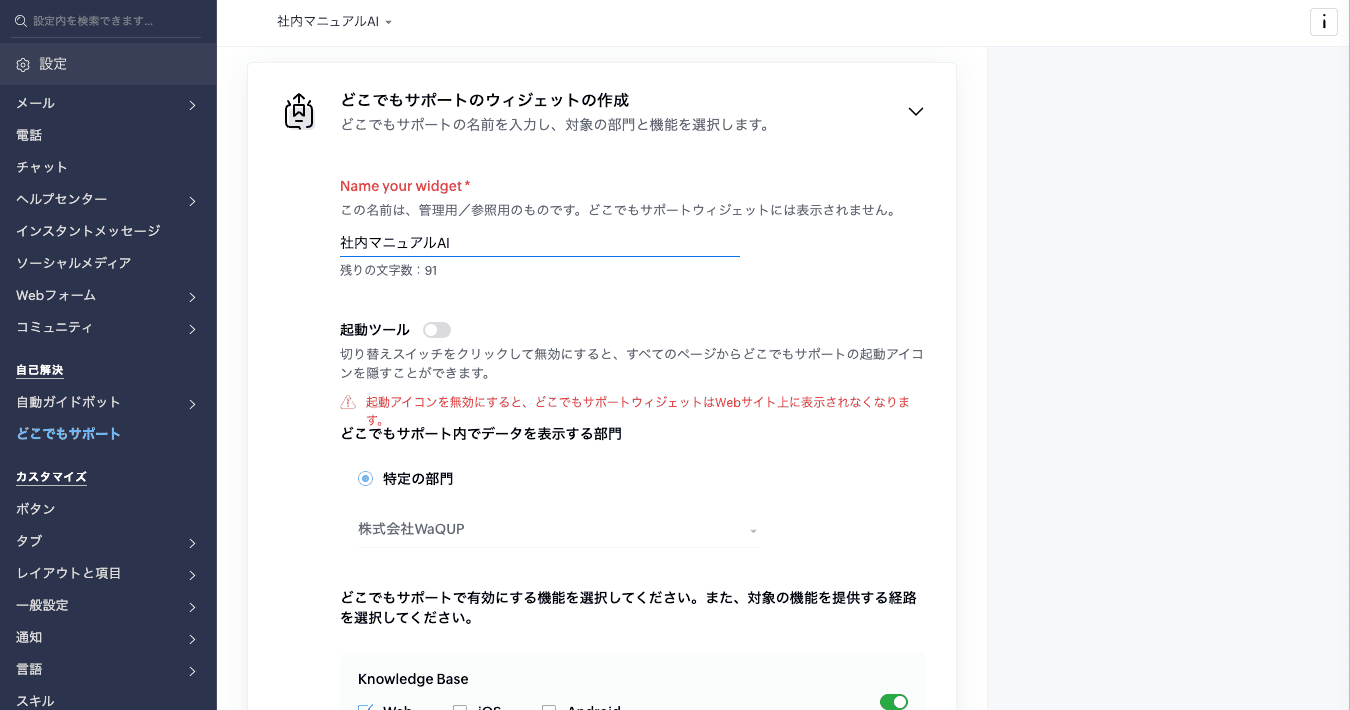
次に、Zoho Deskの設定画面から「どこでもサポート」を開きます。
新しくウィジェットを作成し、利用する部門や機能を設定します。
今回のように、ナレッジ検索と案内ボットを中心に利用する場合は、例えば次のような設定にします。
- Knowledge Base:ON
- Answer Bot:ON
- Tickets:OFF
- Community:OFF
- SalesIQ Chat:OFF
- Guided Conversations:OFF
必要な機能だけを有効にすることで、シンプルなウィジェットとして利用できます。
Answer BotをONにすると、利用する案内ボットを選択できます。
ここでは、前回作成した「社内マニュアルAI」を選択しました。
もちろん用途に応じて、「製品FAQ AI」「営業ナレッジAI」など別の名前で利用することもできます。
4. 標準の起動アイコンを使うか決める
ASAPには、画面右下などに表示される標準の起動アイコンがあります。
これをそのまま利用することもできますが、今回はWebページ内に、「社内マニュアルを調べる」というボタンを設置し、そのボタンを押したときだけ案内ボットを開く構成にしました。
その場合、ASAPの標準の起動ツールはOFFにしておくと、画面がすっきりします。
Webサイトのデザインに合わせて、好きな場所にボタンを配置できるのがメリットです。
5. ASAPの埋め込みコードを取得する
ASAPウィジェットを作成すると、Webサイトへ埋め込むためのJavaScriptコードが生成されます。
生成されたコードをコピーして、Webサイト側へ貼り付けます。
今回利用したコードは、このような形式でした。
6. Zoho Sitesに埋め込む
今回はZoho Sitesを利用しました。
Zoho Sitesの、設定 → ページを編集する → フッターコード
に、Zoho Deskから取得したASAPコードを貼り付けます。
ASAPの読み込み処理なので、ヘッダーよりもフッターに入れておくと分かりやすいです。
あわせて、ページ内のボタンからASAPを開くためのJavaScriptも追加します。
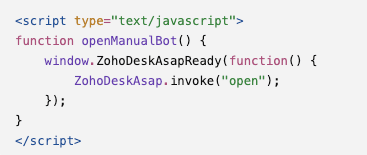
これで、openManualBot()という関数を呼び出すとASAPウィジェットが開きます。
7. Webページにボタンを設置する
次に、Webページ上にボタンを設置します。
今回は、「社内マニュアルを調べる」というボタンを作成しました。
Zoho Sitesでは、ボタンのJavaScriptイベントに関数を設定できます。
クリック時のイベントとして、openManualBot()を指定します。
このような流れになります。
ボタンを押す
↓
ASAPが開く
↓
案内ボットを利用する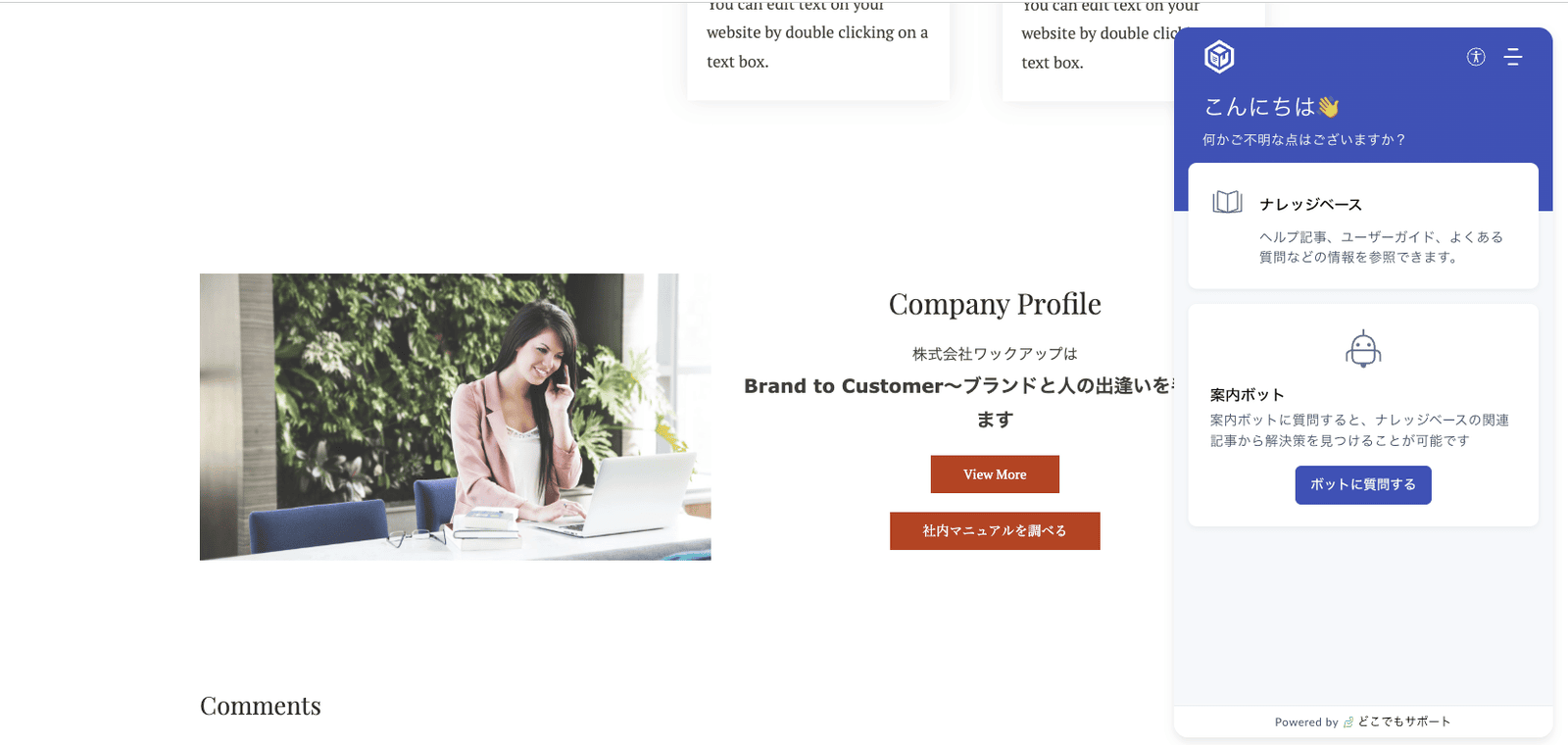
8. ナレッジベースも一緒に利用できる
ASAPでは、案内ボットだけでなくナレッジベースも利用できます。
つまり、利用者は、AIに質問するだけでなく、自分で記事を探すこともできます。
この組み合わせは意外と重要です。
AIの回答だけですべてを完結させる必要はありません。
必要に応じて元の記事を確認できるようにしておけば、詳細な手順や注意事項を確認しやすくなります。
「AIによる回答」と「従来型のナレッジ検索」を併用できるのが、Zoho Deskを利用するメリットの1つです。
9. SalesIQと併用することもできる
すでにWebサイトでZoho SalesIQを利用している場合でも、ASAPとは別に利用できます。
例えば、
SalesIQ
→ 通常のお問い合わせや有人チャット
Zoho Desk案内ボット
→ FAQやナレッジ検索
という使い分けができます。
今回の検証でも、SalesIQのチャットを既存の問い合わせ窓口として残しつつ、別のボタンからZoho Deskの案内ボットを開く構成にしました。
SalesIQとDeskの案内ボットは別の機能なので、用途を分けて利用することができます。
10. スマートフォンからも利用できる
WebページにASAPを組み込んでおけば、PCだけでなくスマートフォンのブラウザからも利用できます。
例えば社員向けのポータルや、顧客向けのサポートページをスマートフォンから開き、「AIに質問する」ボタンを押して、そのまま質問できます。
専用アプリを作らなくても、既存のWebサイトを入口にできる点は使いやすいところです。
利用頻度が高い場合は、Webページ自体をスマートフォンのホーム画面へ追加してもらう方法もあります。
11. 第2回まとめ
今回は、Zoho Deskの案内ボットをWebサイトから利用する方法をご紹介しました。
大まかな流れはこちらです。
案内ボットで「顧客」「Web」を有効化
↓
ASAPウィジェットを作成
↓
Answer Botを有効化
↓
ASAPのコードをWebサイトへ設置
↓
Webページにボタンを設置
↓
ボタンから案内ボットを起動
この方法を使えば、Zoho Deskへログインしなくても、既存のWebサイトから案内ボットやナレッジベースを利用できるようになります。
カスタマーサポートだけでなく、社内ポータル、製品サポートページ、代理店向けサイトなど、さまざまな用途に応用できます。
ただし、実際に利用してみると、もう1つ重要なポイントが見えてきます。
それが、「質問に対して正しいナレッジを検索できるか」です。
同じ意味の質問でも、言い回しによって参照される記事が変わる場合があります。
また、生成AIをONにする場合とOFFにする場合でも、回答の仕方に違いがあります。
次回は、第3回:案内ボットの回答精度を検証!Claude+MCPとの比較として、実際に質問を変えながら、案内ボットがどのようにナレッジを検索・回答するのかを詳しく見ていきます。
ワックアップは、横浜・沖縄を拠点に、中小企業・店舗のデジタル化を支援するDXソリューションカンパニーです。
特に沖縄地域においては、クラウド活用や情報共有基盤の整備、顧客データ活用など、地域企業に寄り添ったDX支援にも積極的に取り組んでいます。
ポイント統合・交換サービス「Point Hub」、会員アプリ「ワックアプリ」、LINE公式アカウント連携サービス「LINE Hub」、など、顧客とのつながりを深める独自のサービスを提供しています。
また、Zoho公式パートナーとして、CRM(顧客管理)やマーケティングオートメーションを中心とした「Zoho導入・運用支援」も行い、企業の業務効率化や情報基盤整備、データ活用をサポートしています。
地域企業に寄り添いながら、“現場に定着するDX”を支援しています。
▶️ 会社概要を見る