
実践編:接続方法と設定のポイント
はじめに
前回は、Zohoに蓄積されたデータを「経営に活かす」という視点から、MCP(Model Context Protocol)の考え方をご紹介しました。
今回はその続きとして、ClaudeとZoho MCPを実際に接続する方法を解説します。
本記事では、単なる設定手順にとどまらず、実務で運用するうえで重要となるポイントもあわせて整理しています。
1. 概要
本手順書では、ClaudeとZoho MCPを連携し、Claude上からZohoのデータにアクセスできるようにする方法を説明します。
また、Zoho MCP側で利用可能な機能(Tools)の設定方法についても記載します。
2. 事前準備
以下の環境を事前に準備してください。
- Zohoアカウント
- Claudeアカウント
- Zoho MCPにアクセス可能な状態
3. Zoho MCPでサーバーを作成
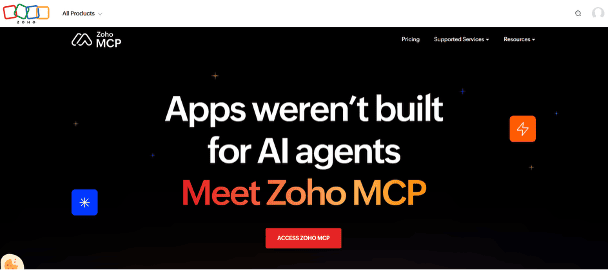
3-1. Zoho MCPへアクセス
Zoho MCPの管理画面にログインします。
3-2. サーバーを新規作成
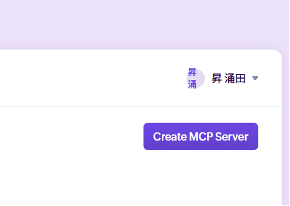
- 画面右上の「Create MCP Server」をクリック
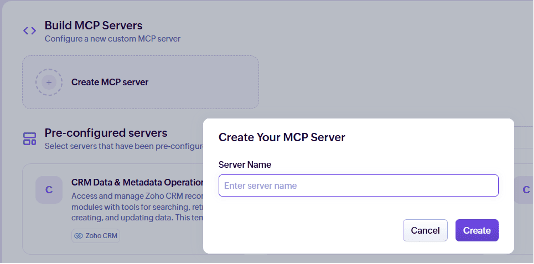
- 「Create MCP Server」を選択
- 任意のサーバー名を入力し作成
※サーバー名は用途が分かる名称を推奨
(例:crm-production / crm-test)
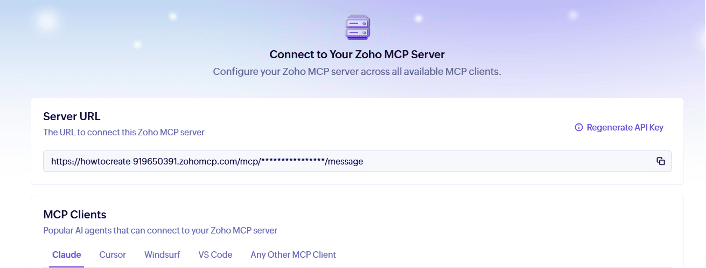
3-3. Server URLを取得
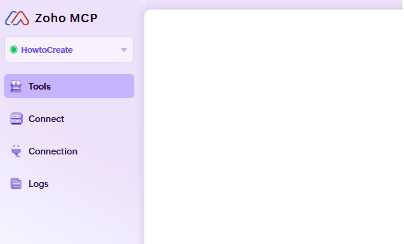
- 左メニューの「Connect」を開く
- 表示される「Server URL」をコピー
※後のClaude設定で使用します
4. Zoho MCPの機能(Tools)を設定
4-1. Tools画面を開く
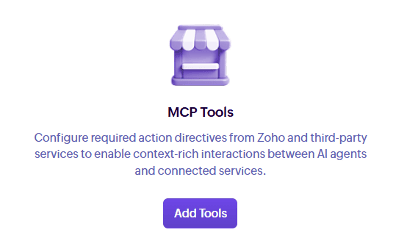
- 左メニューの「Tools」をクリック
- 「Add Tools」を選択
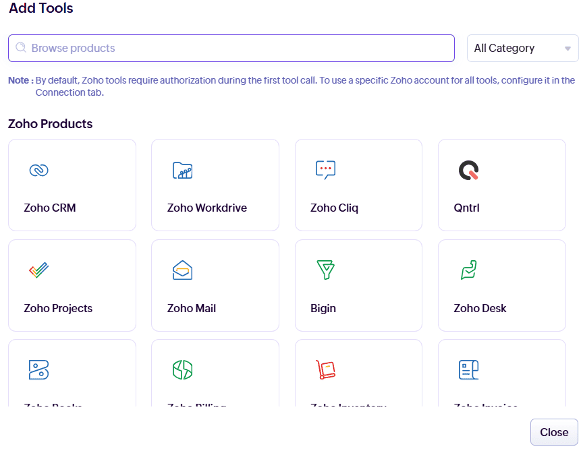
4-2. Zohoサービスを選択
対象のZohoサービスを選択
(例:Zoho CRM)
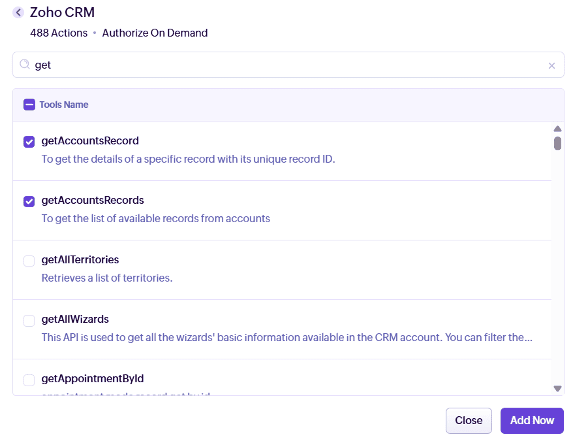
4-3. 利用する機能を追加
対象機能を選択し「Add Now」をクリック
4-4. 推奨設定(初期)
初期段階では以下の機能のみ追加をお勧めします。
- get(詳細取得)
- list(一覧取得)
- search(検索)
- delete(削除)
- bulk / mass(大量処理)
- create(作成)
- update(更新)
5. Claudeでカスタムコネクタを設定
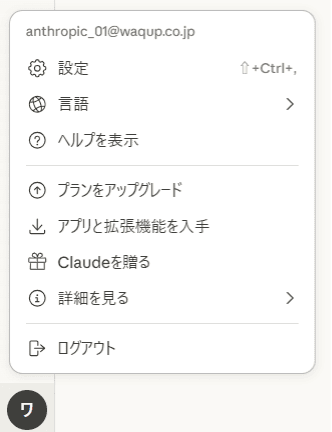
5-1. 設定画面を開く
- Claude左下のアカウントアイコンをクリック
- 「設定」を選択
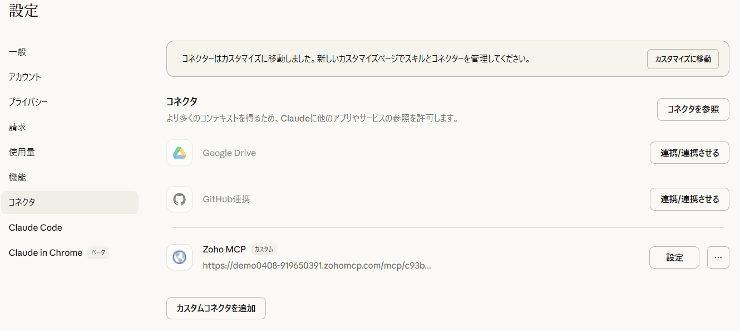
5-2. コネクタ設定
- 「コネクタ」を開く
- 「カスタムコネクタを追加」を選択
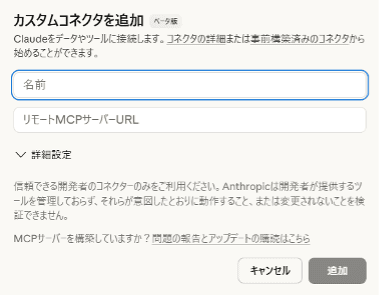
5-3. 接続情報を入力
以下を設定します。
- コネクタ名:任意
- Server URL:Zoho MCPで取得したURL
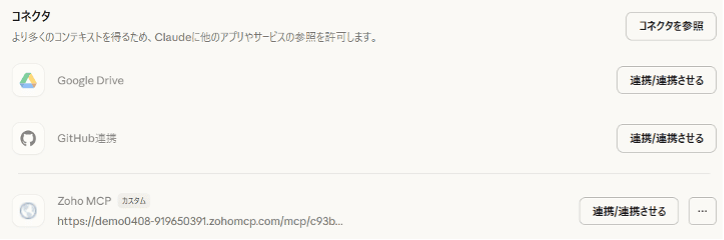
6. Zoho認証
6-1. Zohoにログイン
表示されるログイン画面でZohoアカウントにログインします。
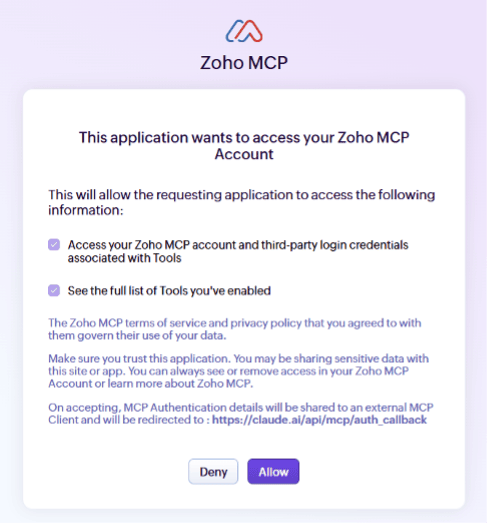
6-2. アクセス許可
内容を確認し、「Allow」をクリックします。
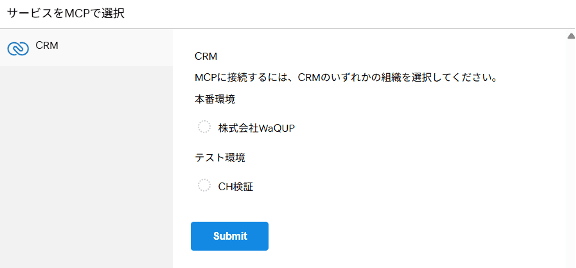
6-3. CRM環境選択(利用時)
利用するZoho CRM環境を選択し「Submit」
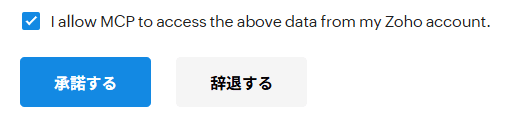
6-4. 同意
表示されるチェック項目に同意し承認します。
7. 接続確認
以下の状態であれば接続成功です。
- Claude設定画面にコネクタが表示されている
- ステータスが「接続済み」
- コネクタのON/OFFが可能

8. Claudeでの利用方法
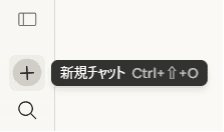
8-1. 新規チャットを作成
Claudeで新規チャットを開きます。
8-2. コネクタを有効化
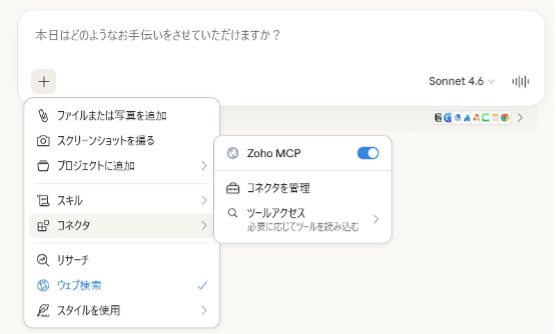
- 入力欄の「+」をクリック
- 「コネクタ」を選択
- 対象コネクタをON
9. 反映されない場合の対応
Zoho MCP側で機能追加後に反映されない場合:
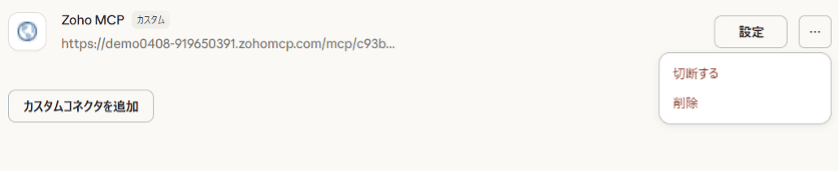
- Claude設定を開く
- コネクタ一覧から対象を選択
- 「切断」する
- 再度接続
10. まとめ
Zoho MCPとClaudeを連携することで、Zohoに蓄積された情報へClaudeから直接アクセスできる環境を構築できます。
これにより、単なるチャットAIではなく、自社データを理解した実務アシスタントとしてClaudeを活用できるようになります。
たとえば、
- Zoho CRMの顧客情報を検索する
- 商談状況を確認する
- 問い合わせ履歴を参照する
- 必要な情報を自然言語で素早く取得する
といった使い方が可能になり、日々の業務効率化に大きくつながります。
一方で、初期段階から多くの機能を開放しすぎるのではなく、まずは 検索・一覧・詳細取得(read系)中心で安全に始めること をおすすめします。
更新・削除・大量処理などの権限は、運用ルールを整えたうえで段階的に追加するのが現実的です。
また、MCP連携は設定して終わりではなく、
- 誰が使うのか
- 何をAIに任せるのか
- どこまで権限を与えるのか
- 情報管理をどうするのか
といった運用設計が非常に重要です。
ZohoとAIの連携は、今後ますます企業競争力を左右するテーマになっていきます。
まずは小さく始めながら、自社に合った活用方法を見つけていくことが成功への近道です。
株式会社ワックアップでは、Zoho導入支援だけでなく、Zoho × AI × 業務活用 をテーマとしたご相談にも対応しております。
ご興味ございましたら、ぜひお気軽にお問い合わせください。
ワックアップは、中小企業・店舗のデジタル化を支援するDXソリューションカンパニーです。
ポイント統合・交換サービス「Point Hub」、会員アプリ「ワックアプリ」、LINE公式アカウント連携サービス「LINE Hub」、など、顧客とのつながりを深める独自のサービスを提供しています。
また、Zoho公式パートナーとしてCRM(顧客管理)やマーケティングオートメーションの「Zoho導入・運用支援」も行い、企業の顧客データ活用と業務効率化をサポートしています。
▶️ 会社概要を見る