
Google Playでアプリを公開しているデベロッパーに対し、Googleから「取引業者ステータスの申告」を求めるメールが届いています。
これはGoogle Playのポリシー変更に伴うもので、2027年2月1日までに、すべての対象デベロッパーが「取引業者」または「非取引業者」のいずれかを申告する必要があります。
期限までに対応しない場合、アプリの更新が制限されたり、Google Playからアプリが削除されたりする可能性があるため、注意が必要です。
今回は、日本国内のみでアプリを配信している場合の「非取引業者」としての申告方法について、実際のGoogle Play Consoleの画面を使って解説します。
1. 「取引業者ステータス」の申告とは?
今回の申告は、欧州経済領域(EEA)および英国(UK)の消費者保護に関する法令への対応として、Googleが導入したものです。
Google Playでアプリを公開するすべての対象デベロッパーが、所在地やアプリの配信地域に関係なく申告する必要があります。
ただし、Googleの公式ヘルプには、次のように記載されています。
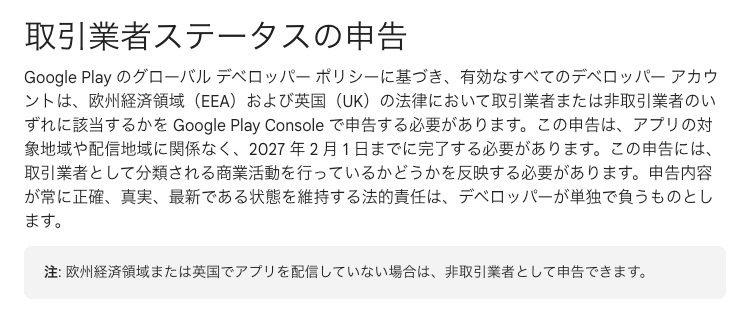
つまり、日本国内のみでアプリを配信している場合は、「非取引業者」として申告することが可能です。
なお、EEA・英国でアプリを配信している場合や、事業活動の内容によっては「取引業者」に該当する可能性があります。
申告前に、自社の配信地域と活動状況を確認してください。
2. Google Play Consoleで「非取引業者」を申告する手順
それでは、実際の操作画面に沿って説明します。
STEP 1. Google Play Consoleにログイン
Google Play Consoleにログインします。
https://play.google.com/console
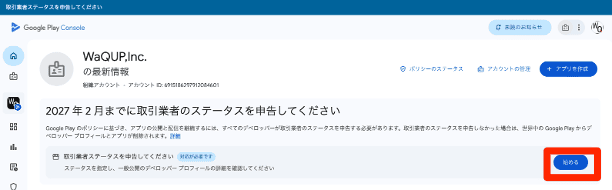
ホーム画面に「2027年2月までに取引業者のステータスを申告してください」という案内が表示されるので、[始める]をクリックします。
STEP 2. アカウントの詳細を開く
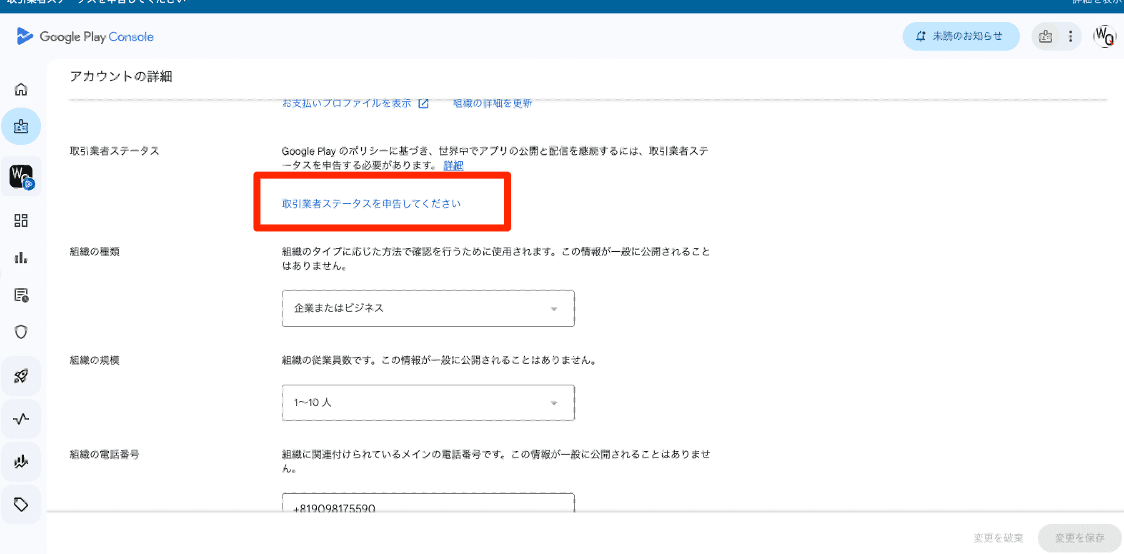
「アカウントの詳細」画面に移動します。
「あなたの情報」にある取引業者ステータスの項目から、申告手続きを開始します。
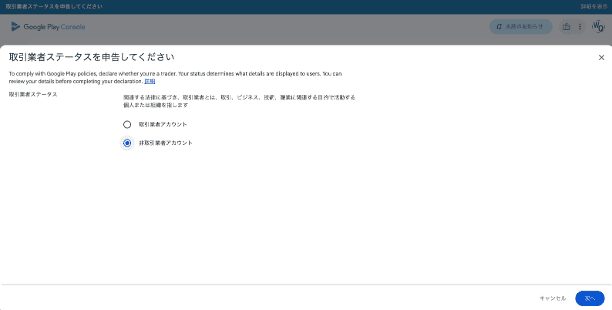
STEP 3. 「非取引業者アカウント」を選択
取引業者ステータスを選択する画面が表示されます。
今回は日本国内のみでアプリを配信しているケースのため、[非取引業者アカウント]を選択し、[次へ]をクリックします。
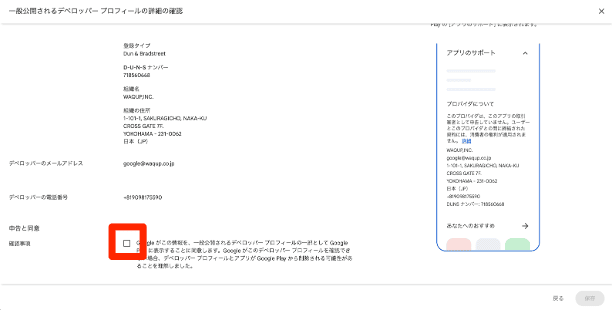
STEP 4. 申告内容を確認して保存
登録されているデベロッパープロフィールや申告内容を確認します。
内容に問題がなければ、必要な確認項目にチェックを入れ、[保存]をクリックします。
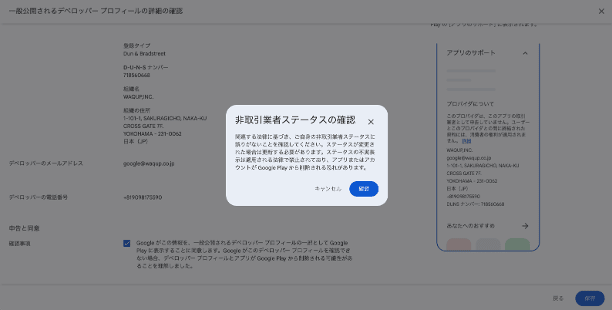
STEP 5. 非取引業者ステータスを確定
確認ダイアログが表示されます。
「非取引業者ステータスの確認」の内容を確認し、問題がなければ[確認]をクリックします。
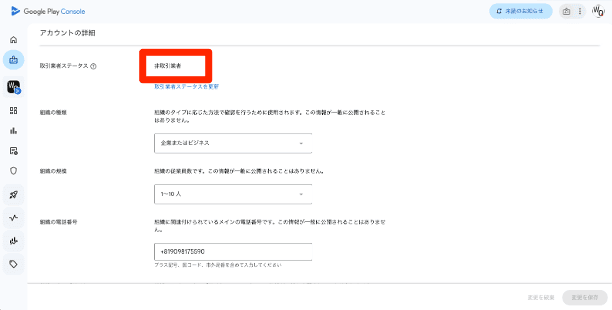
STEP 6. 申告結果を確認
アカウントの詳細画面に戻り、取引業者ステータスが「非取引業者」に変更されていることを確認します。
STEP 7. Googleからの完了通知を確認
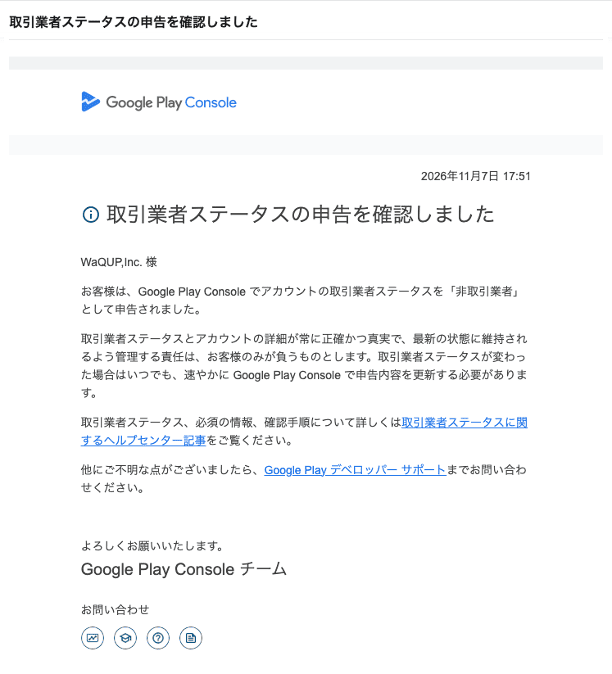
申告が正常に受け付けられると、Googleから「取引業者ステータスの申告を確認しました」という件名のメールが届きます。
これで、非取引業者としての申告手続きは完了です。
3. 申告時の注意点
今回の申告について、特に注意したい点をまとめます。
申告期限は2027年2月1日です。期限を過ぎると、アプリの更新制限や削除などの措置が適用される可能性があります。
日本国内のみでアプリを配信している場合は、非取引業者として申告できます。 ただし、実際の配信地域と申告内容が一致していることが前提です。
申告はアカウント単位で行います。 取引業者に該当する場合は、アプリごとの追加確認も必要ですが、非取引業者の場合は通常、今回ご紹介した手順で完了します。
申告後も変更が可能です。 将来、EEA・英国への配信を開始する場合などは、必要に応じて申告内容を見直してください。
4. まとめ
Google Playの「取引業者ステータス」の申告は、アプリの配信を継続するために必要な手続きです。
今回ご紹介したように、日本国内のみでアプリを配信している場合は、Google Play Consoleから比較的簡単に「非取引業者」として申告できます。
対応自体は難しいものではありませんが、未対応のまま期限を迎えるとアプリの配信に影響する可能性があります。
Googleから案内メールが届いているデベロッパーの方は、早めに対応することをおすすめします。
※本記事は2026年11月時点の情報をもとに作成しています。Google Play Consoleの画面や仕様は変更される場合があります。